Seppon käyttöopas
Täältä löydät ohjeet Seppon tehokkaaseen käyttöön ja sen monipuolisten ominaisuuksien hyödyntämiseen. Selaa eri aihealueita oppaan valikosta ja löydä nopeasti tarvitsemasi ohjeet.
Tällä sivulla
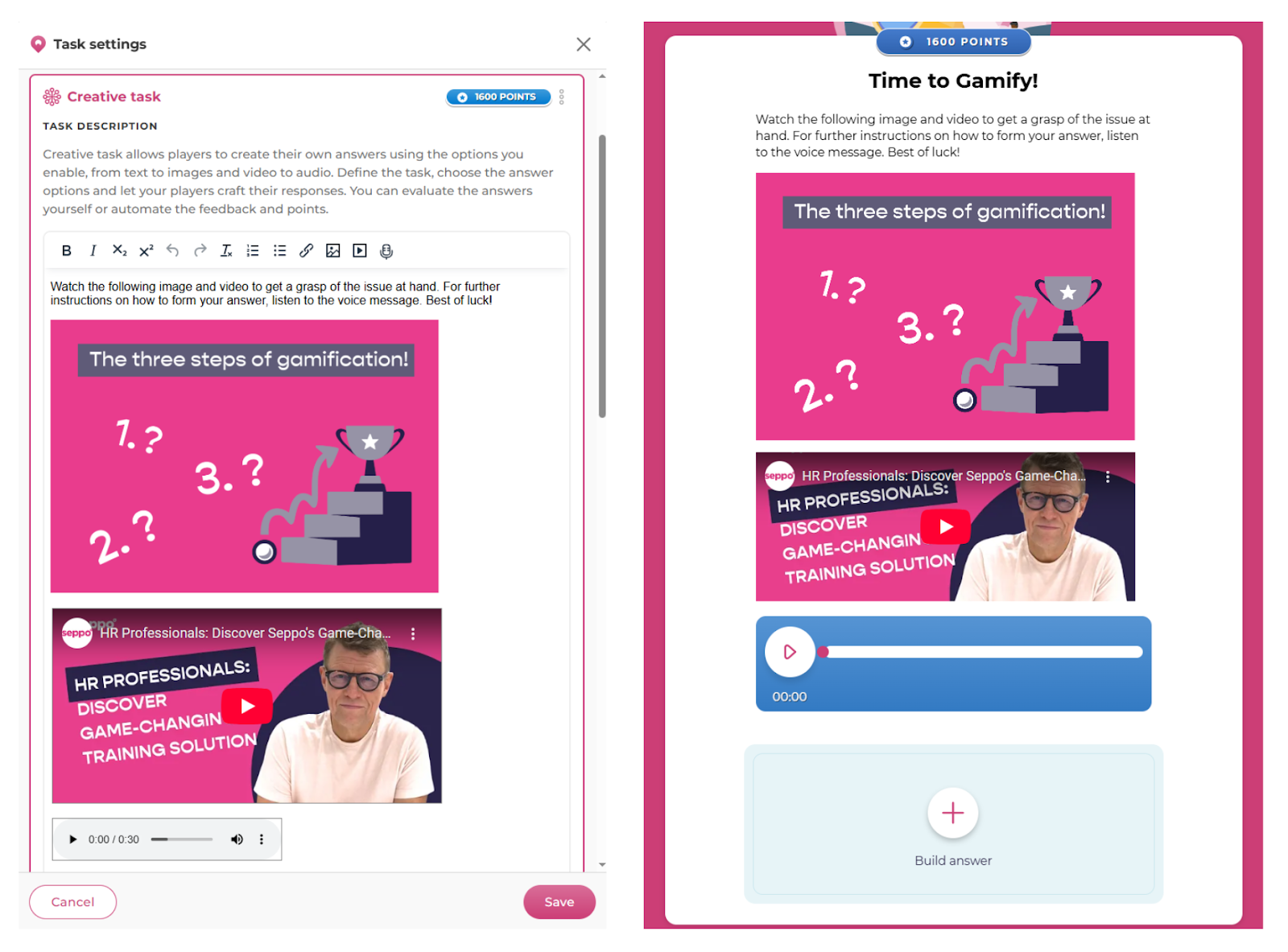
Mediatiedostojen lisääminen tehtäviin
1. Miten lisään mediatiedostoja tehtävänantoon?
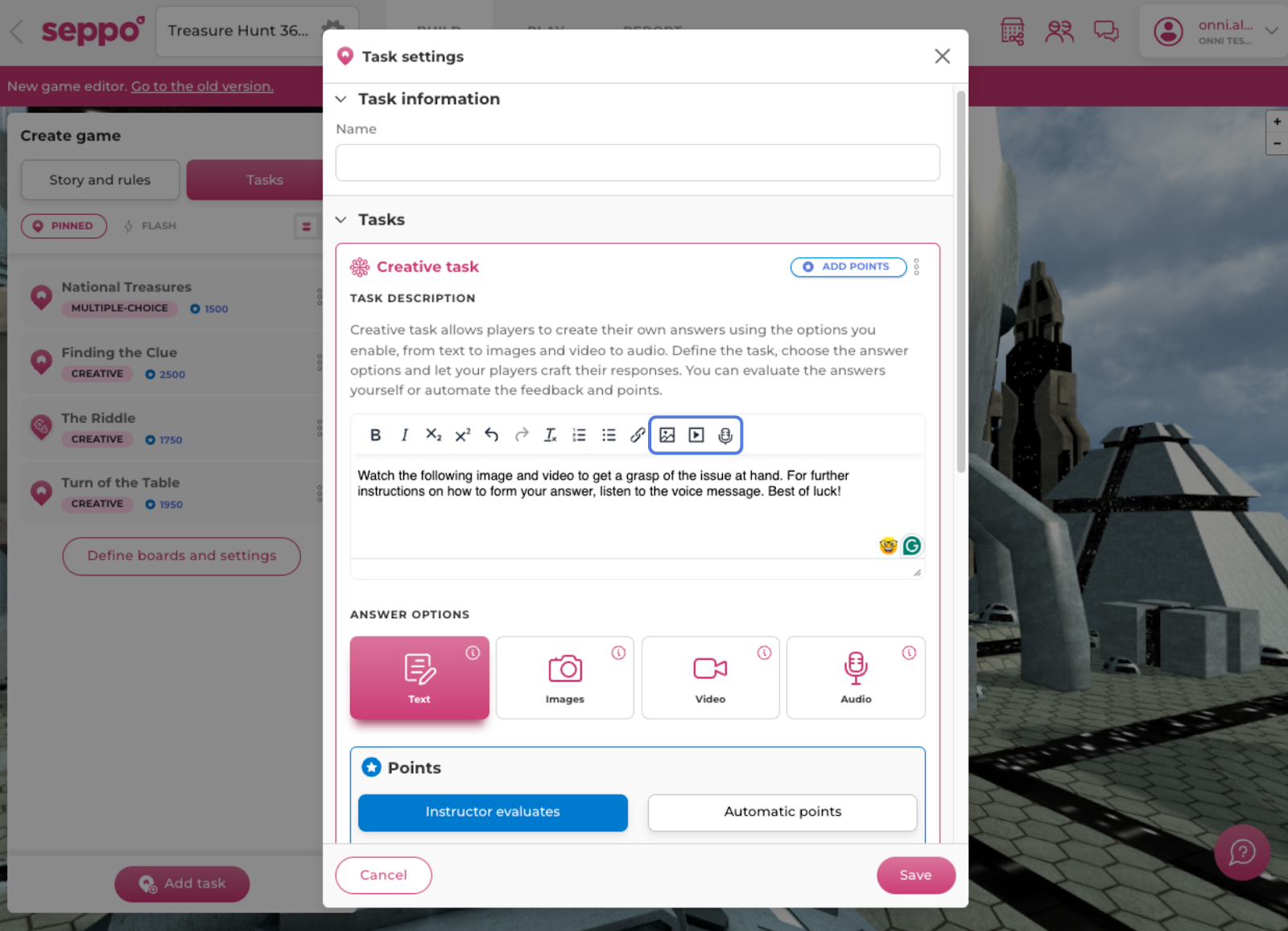
Ohjaaja voi lisätä tehtävän kuvaukseen erityyppisiä mediatiedostoja, kuten videoita, kuvia ja äänitiedostoja. Median lisääminen tapahtuu tehtäväeditorissa. Lisää uusi tehtävä tai avaa olemassa oleva tehtävä muokkaustilassa. Tekstieditorin yläreunassa napsauta haluamasi mediatyypin painiketta lisätäksesi sen tehtävään.
2. Kuvat
Näin lisäät eri mediatyyppejä:
1
Napsauta tekstieditorin yläreunassa olevaa kuvaketta.
2
Valitse kuva laitteeltasi.
3
Siirry Yleiset asetukset -välilehdelle määrittääksesi kuvan leveyden ja korkeuden tai lisätäksesi sen lähdelinkin kautta.
4
Muista tallentaa tekemäsi muutokset
Lisätietoa kuvista!
Seppo pienentää automaattisesti liian suuria kuvia, jotta ne näkyvät oikein pelaajan laitteella. Jos haluat kuvan näkyvän koko tehtäväkuvauksen leveydeltä, sen vähimmäisleveyden tulisi olla 330 px mobiililaitteilla ja 515 px tietokoneilla ja kannettavilla.
3. Videot
1
Napsauta tekstieditorin yläreunassa olevaa videokuvaketta.
2
Valitse, miten haluat lisätä videon käyttämällä Vie, Yleiset asetukset tai Upota -välilehteä.
3
Tallenna muutokset.
- Vie – Valitse video laitteeltasi.
- Yleiset asetukset – Lisää video lähdelinkin kautta ja säädä sen leveyttä ja korkeutta.
- Upota – Liitä upotuskoodi tekstikenttään.

Tietoa YouTube-videoista!
YouTube-videoiden kohdalla voit yksinkertaisesti liittää URL-linkin suoraan tehtävän kuvaukseen. Video näkyy automaattisesti videosoittimena linkin sijaan.
4. Äänitiedosto
1
Napsauta tekstieditorin yläreunassa olevaa äänikuvaketta.
2
Valitse, miten haluat lisätä äänen käyttämällä Vie, Äänitä tai Yleiset asetukset -välilehteä.
3
Tallenna muutokset.
- Vie – Valitse äänitiedosto laitteeltasi.
- Äänitä – Tee äänitallenne suoraan laitteellasi.
- Yleiset asetukset – Lisää ääni lähdelinkin kautta.