
Seppon käyttöopas
Täältä löydät ohjeet Seppon tehokkaaseen käyttöön ja sen monipuolisten ominaisuuksien hyödyntämiseen. Selaa eri aihealueita oppaan valikosta ja löydä nopeasti tarvitsemasi ohjeet.
Tällä sivulla
Ohjeita pelaajalle
Jotta pelaajilla olisi paras mahdollinen pelikokemus, on tärkeää antaa heille selkeät ohjeet pelin rakenteesta ja toiminnasta.
1. Valitse, miten pelaajat kirjautuvat peliin
Päätä ennen pelin käynnistämistä, mitä kirjautumistapaa pelaajat käyttävät.
Yleisimmät tavat ovat PIN-koodi, QR-koodi tai suora linkki. Lisätietoja eri kirjautumisvaihtoehdoista löydät Seppo-oppaan artikkelista ”Pelaajien kirjautumisvaihtoehdot”.
Jos käytät esimerkiksi PIN- tai QR-kirjautumista, ohjeista pelaajia seuraavasti:
- Syötä pelin PIN-koodi osoitteessa play.seppo.io ”Syötä koodi” -kenttään
- Tai skannaa QR-koodi laitteen kameralla
2. Muistuta pelaajia tallentamaan pelaajakoodinsa
On erittäin tärkeää ohjeistaa pelaajia tallentamaan pelaajakoodinsa. Tämä koodi luodaan automaattisesti Seppossa sen perusteella, minkä nimen pelaaja syöttää, ja sitä tarvitaan, jos peliin halutaan palata myöhemmin.
Pelaajia muistutetaan tallentamaan koodi pelin alussa, ja sen voi myöhemmin tarkistaa myös Profiilivalikosta.
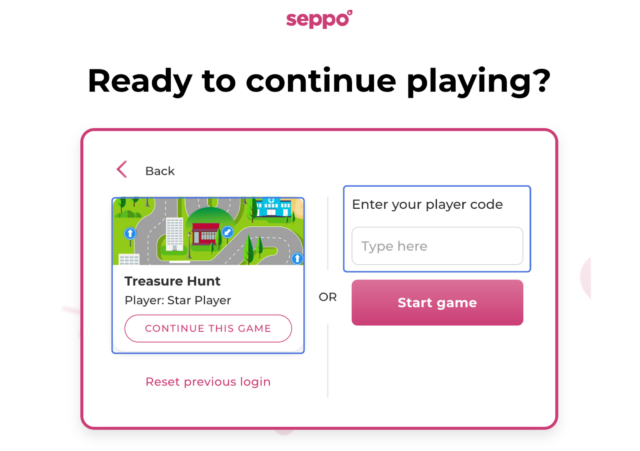
Näin pelaaja voi jatkaa peliä:
1
Siirry osoitteeseen play.seppo.io.
2
Klikkaa “Jatka aikaisempaa peliä"
3
Jos pelaaja palaa peliin kahden tunnin sisällä, Seppo ehdottaa automaattisesti edellistä istuntoa vasemmalla puolella ruutua – valitse “Jatka peliä”.
4
Jos istuntoa ei näy listassa, syötä pelaajakoodi kenttään ja kirjaudu sisään.
3. Pelaajan laiteasetukset
Joissain peleissä tarvitaan laitteen käyttöoikeuksia (esim. sijainti tai kameran käyttö), jotta peli toimii oikein. Esimerkiksi live-karttapeli, joka hyödyntää GPS:ää, ei toimi ilman sijaintilupaa.
Pelaajien on sallittava nämä käyttöoikeudet sekä laitteen että selaimen asetuksissa. Varmista ennen pelin alkua, että kaikki tarvittavat oikeudet on myönnetty.
Selain pyytää automaattisesti tarvittavat käyttöoikeudet, kun peli vaatii niitä.
Jos pelaaja käyttää laitetta, jossa on vanhempien valvonta tai turvatila (esim. Google Family Link, iOS Screen Time tai koulun hallinnoima laite), jotkin toiminnot kuten kamera, mikrofoni tai sijainti voivat olla estettyjä. Jos lupapyyntöä ei näy, tarkista laitteen ja selaimen asetuksista, että käyttöoikeudet ovat sallittuja.
4. Pelin asetukset ja ominaisuudet
Jos pelissäsi on erityisiä ominaisuuksia tai asetuksia, on hyvä kertoa niistä pelaajille etukäteen, jotta he ymmärtävät pelin rakenteen ja tavoitteet.
Jos esimerkiksi käytät Seikkailutila-asetusta, peliin voidaan lisätä enemmän tasoja ja pelilautoja, ja pelaajilla on erillinen navigointijärjestelmä siirtymiseen niiden välillä. Kerro tästä pelaajille joko suullisesti tai lisää tiedot pelin ”Tarina ja säännöt” -osioon.
5. Profiilivalikko ja tuki
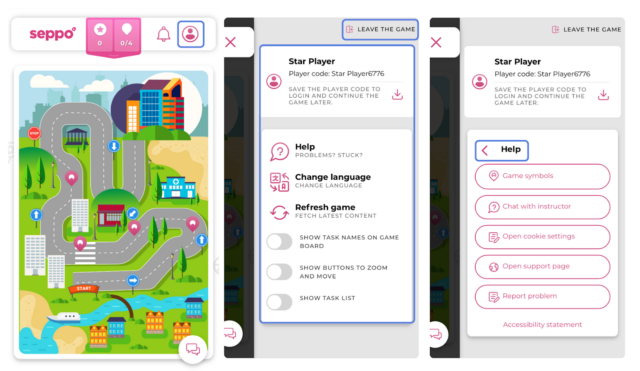
Pelaajat voivat avata lisäasetuksia ja ohjeita Profiilivalikosta, joka löytyy käyttöliittymän oikeasta yläkulmasta.
Valikosta löytyvät:
1
Poistu pelistä – Kirjaudu ulos ja sulje peli.
2
Tallenna pelaajakoodi – Mahdollistaa pelin jatkamisen myöhemmin.
3
Apua-osio (ohjeita)
4
Vaihda kieli – Vaihda pelin kieli.
5
Päivitä peli – Lataa peli uudelleen tarvittaessa.
6
Näytä tehtävien nimet pelilaudalla.
7
Näytä zoomaus- ja liikkumispainikkeet.
8
Näytä tehtävälista.
Apua-valikossa on seuraavat kohdat:
- Pelisymbolien selitykset
- Keskustelu ohjaajan kanssa
- Evästeasetukset
- Pelioppaan avaaminen
- Ilmoita viasta
- Saavutettavuusseloste

Parhaat käytännöt ja vinkit
Pelaajat voivat ilmoittaa teknisistä ongelmista kehitystiimille “Ilmoita viasta” -painikkeen kautta. Tämä toiminto on tarkoitettu ainoastaan järjestelmävirheiden ja bugien ilmoittamiseen.
Viestit eivät ole reaaliaikaisia, eikä niihin voida vastata, ellei pelaaja liitä yhteystietojaan.