
Seppon käyttöopas
Täältä löydät ohjeet Seppon tehokkaaseen käyttöön ja sen monipuolisten ominaisuuksien hyödyntämiseen. Selaa eri aihealueita oppaan valikosta ja löydä nopeasti tarvitsemasi ohjeet.
Tällä sivulla
Seppon pelikirjasto
Pelin jakaminen Seppon pelikirjastoon
Pelin jakaminen Seppo-kirjastoon mahdollistaa yhteistyön ja sisällön jakamisen eri tavoin. Voit valita, mihin jaat pelisi:
- Yhteisökirjasto – Jaa pelisi kaikkien Seppo-käyttäjien kanssa. Tämä edistää yhteistyötä ja tuo hyvät pelit kaikkien pelaajien näkyville.
- Organisaatiokirjasto – Jaa peli vain oman organisaatiosi sisällä. Tämä helpottaa tiimityötä ja tekee sisällön jakamisesta kollegoille vaivatonta.
Pelipohjat-kirjasto (vain yrityskäyttäjille)– Sisältää valmiita pelipohjia, joita voi muokata omiin tarpeisiin. Kätevä esimerkiksi perehdytyksiin ja turvallisuuskoulutuksiin.
2. Pelin lataaminen kirjastosta
Lataa peli omaan käyttöösi kirjastosta
Seppon pelikirjasto tarjoaa laajan valikoiman valmiita pelejä, joita voit pelata sellaisenaan tai käyttää inspiraationa omien versioidesi luomiseen.
Pelejä voi suodattaa esimerkiksi ikäryhmän, aiheen tai kielen perusteella.
Kun lataat pelin kirjastosta, Seppo luo siitä sinulle uuden kopion. Tämä tarkoittaa, että:
-
Tekemäsi muutokset koskevat vain omaa kopiotasi.
-
Alkuperäinen versio pysyy muuttumattomana muiden käyttäjien käytössä.
Voit muokata omaa peliäsi vapaasti:
-
Lisäämällä tai muokkaamalla tehtäviä
-
Vaihtamalla kuvituksia, peliasetuksia tai rakennetta
-
Räätälöimällä pelin oppijoidesi tarpeisiin
💡Huom: Kirjastosta ladattua peliä ei voi jakaa takaisin kirjastoon.
Kuinka voit jakaa pelin Seppon Yhteisökirjastoon:
1
Avaa peli ja napsauta jakamisasetuksia (maapallo-kuvake) pelieditorin oikeassa yläkulmassa.
2
Avaa jakamisasetukset ja ota Julkinen yhteisö -asetus käyttöön.
3
Kirjoita pelille kuvaus ja lisää avainsanoja ja kategorioita, jotta peli löytyy helposti.
4
Tallenna – peli lisätään Yhteisökirjastoon kaikkien Seppo-käyttäjien ladattavaksi.
Pelin päivittäminen tai poistaminen onnistuu avaamalla jakamisasetukset uudelleen.
3. Organisaatiokirjasto
Organisaatiolisenssillä voit jakaa pelejä yksityisesti oman organisaatiosi sisällä. Tämä tukee sisäistä yhteistyötä, sisällön uudelleenkäyttöä ja yhdenmukaisen koulutusten luomista eri tiimeille.
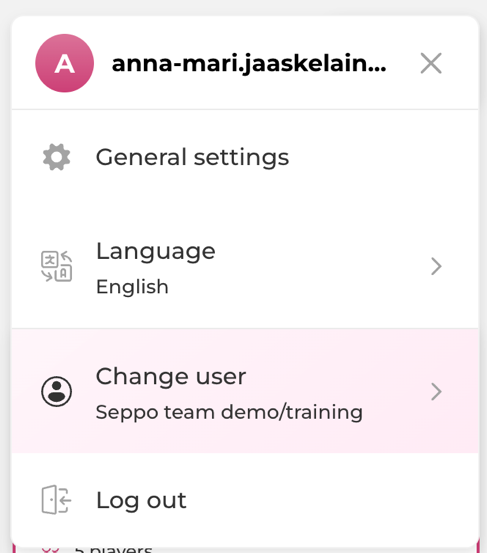
Voit kuulua useisiin organisaatioihin/lisensseihin Seppossa. Voit vaihtaa asetuksista tiliä, jolla olet kirjautuneena Seppoon. Jokaisell organisaatiolla on oma yksityinen organisaatiokirjasto.
💡 Vinkki: Luo organisaatiolle laaja yksityinen kirjasto, josta tiimit voivat ladata valmiita pelejä. Tämä helpottaa sisältöjen skaalaamista koko organisaatioon.
Kuinka jakaa peli Organisaatiokirjastoon:
1
Avaa peli ja napsauta jakamisasetuksia (maapallo-kuvake) pelieditorin oikeassa yläkulmassa.
2
Aktivoi Organisaatiokirjasto-asetus.
3
Lisää kuvaus sekä avainsanat/kategoriat.
4
Tallenna – peli lisätään organisaation yksityiseen kirjastoon.
5
Päivitä tai poista peli avaamalla jakamisasetukset uudelleen.

Vinkki Organisaatiokirjaston käyttöön!
Organisaation yksityinen kirjasto antaa mahdollisuuden hyödyntää pelillistämistä ja tarjota räätälöityä koulutusta organisaation sisällä. Tämä tukee tehokasta oppimista, tiedon jakamista ja viestintää yrityksen omien tarpeiden ja tavoitteiden mukaisesti.
4. Pelin päivittäminen kirjastossa
Kun peli on jaettu yksityiseen kirjastoon, siihen tehdyt muutokset eivät päivity automaattisesti kirjastoon.
💡Huom: Päivityksiä voi tehdä vain peliin, joka on jaettu alkuperäiseen kirjastoon.
Jos muokkaat peliä jakamisen jälkeen, sinun tulee synkronoida muutokset kirjastoon:
1
Avaa jaettu peli muokkaustilaan ja tee haluamasi muutokset.
2
Avaa jakamisasetukset (maapallo-kuvake).
3
Päivitä pelin tiedot ja paina Päivitä peli -painiketta.
Näin muutokset tulevat näkyviin kaikille jatkossa pelin lataaville käyttäjille.
💡Huom: Päivitykset eivät vaikuta käyttäjiin, jotka ovat jo ladanneet pelistä oman kopionsa. Heidän tulee ladata uusi versio.
Pelin poistaminen kirjastosta
Poistaaksesi pelin kirjastosta:
1
Avaa peli muokkaustilaan ja napsauta jakamisasetuksia.
2
Avaa kolmen pisteen valikko ja valitse "Poista peli".
3
Vahvista poisto.
Peli poistuu kirjastosta, mutta säilyy edelleen omissa peleissäsi. Muut käyttäjät eivät enää näe tai voi ladata sitä.
💡Huom: Tämä poistaa pelin vain kirjastosta. Jos olet jakanut pelin yksityisesti ohjaajille, nämä jaot säilyvät.