
Seppon käyttöopas
Täältä löydät ohjeet Seppon tehokkaaseen käyttöön ja sen monipuolisten ominaisuuksien hyödyntämiseen. Selaa eri aihealueita oppaan valikosta ja löydä nopeasti tarvitsemasi ohjeet.
Yleiset asetukset
Yleiset asetukset
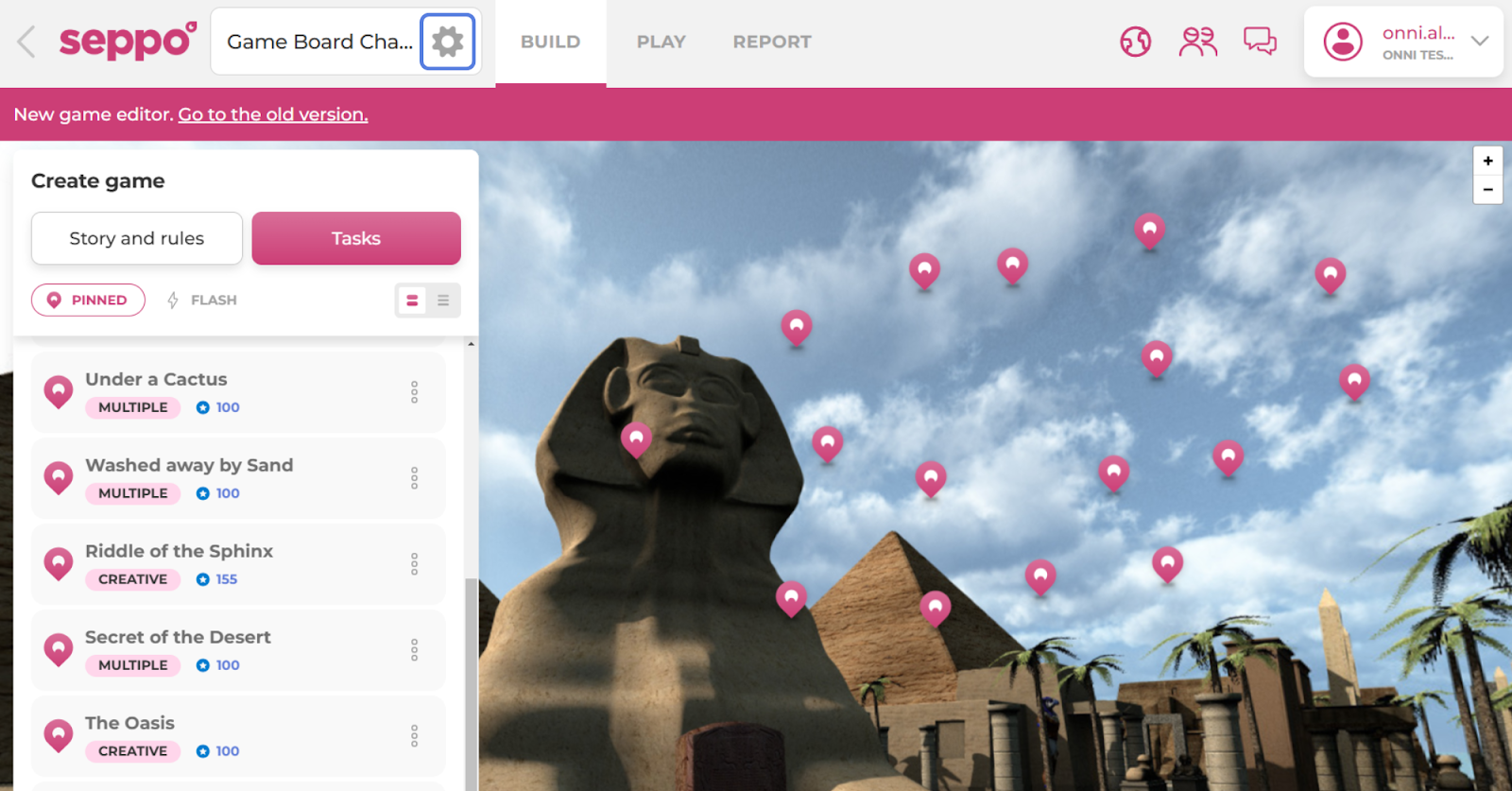
Kohdassa > Peliasetukset > Yleiset voit muuttaa pelisi nimeä ja pelilaudan tyyppiä. Avaa peliasetukset napsauttamalla asetuspainiketta pelieditorin yläosasta.
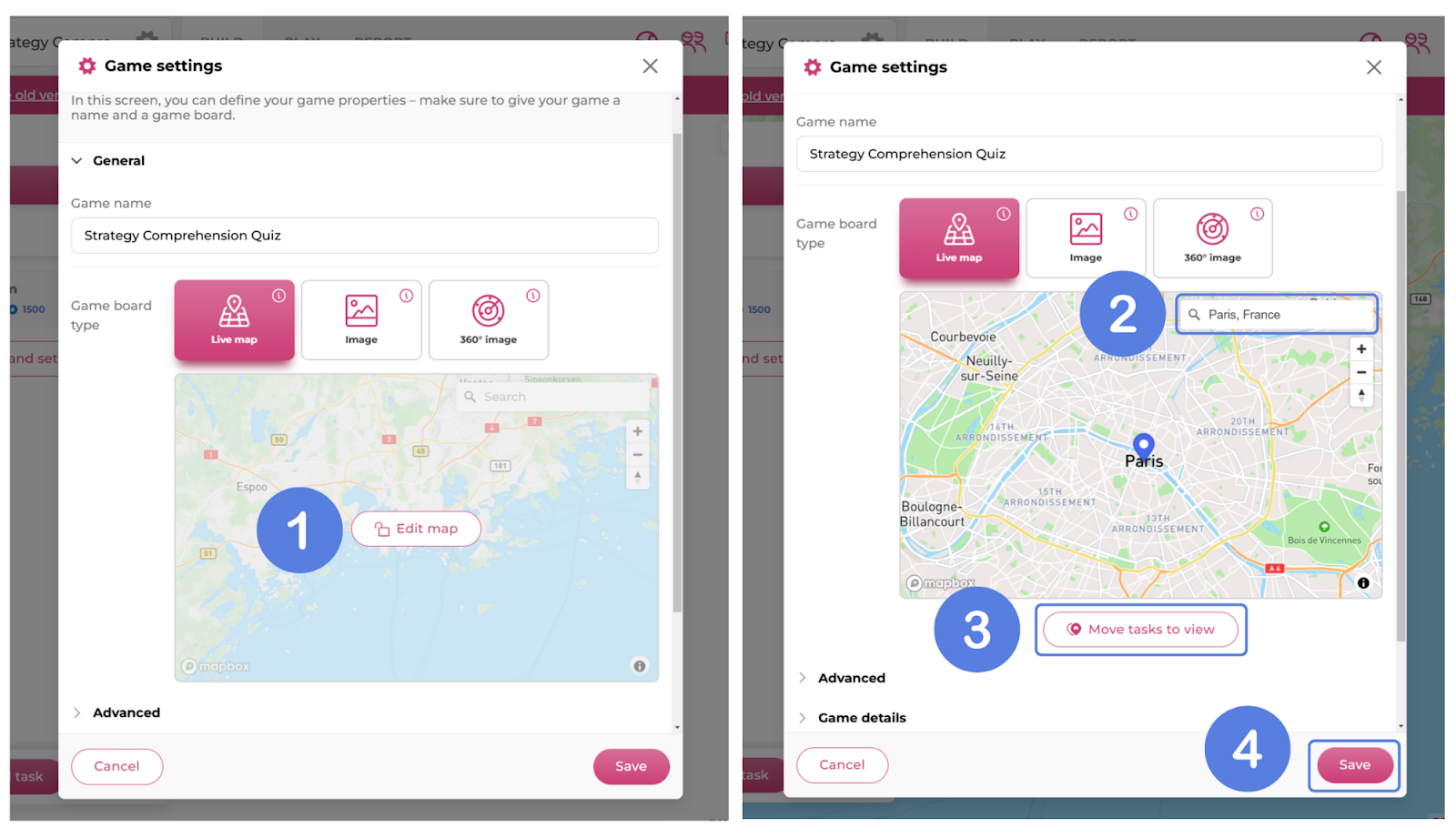
Voit myös siirtää pelilaudan aloituspistettä:
Live-kartta
1
Klikkaa “Muokkaa karttaa” -painiketta.
2
Siirrä karttaa raahaamalla tai hakutoiminnon avulla.
3
Siirrä tehtävät uuteen sijaintiin napsauttamalla “Siirrä tehtävät näkymään” -painiketta.
4
Tallenna muutokset.
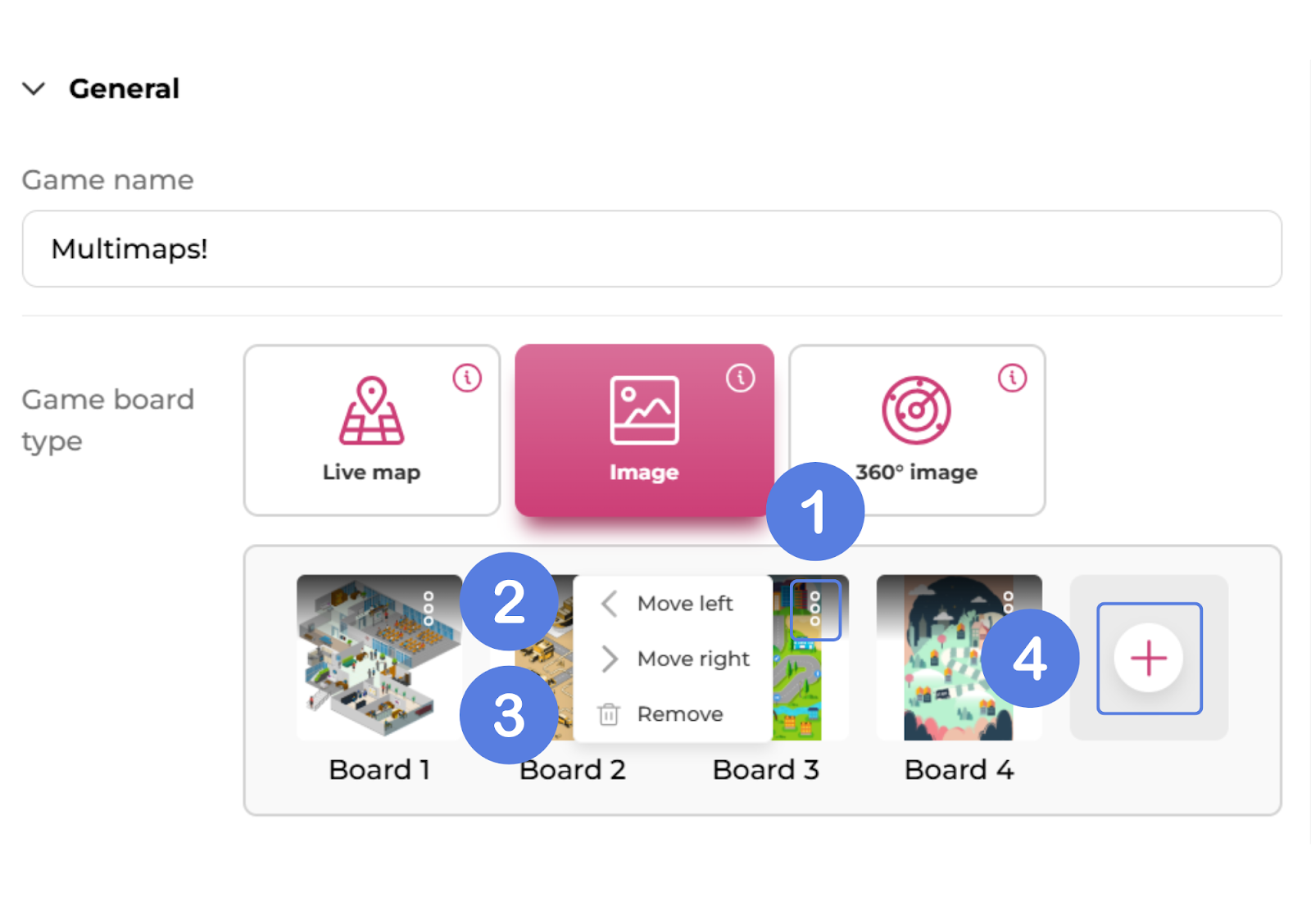
Kuva pelilautana
Jos pelissä on useita kuvapohjaisia pelilautoja, voit muuttaa pelilautojen järjestystä yleisistä asetuksista. Pelilaudan korvaamiseksi poista ensin edellinen lauta ja lisää sen tilalle uusi.
1
Klikkaa halutun pelilaudan kohdalla kolmen pisteen valikkoa.
2
Valitse suunta, johon haluat siirtää pelilaudan.
3
Poista olemassa oleva lauta kolmen pisteen valikosta.
4
Kun lauta on poistettu, napsauta “+”-painiketta lisätäksesi uuden.
5
Tallenna muutokset.
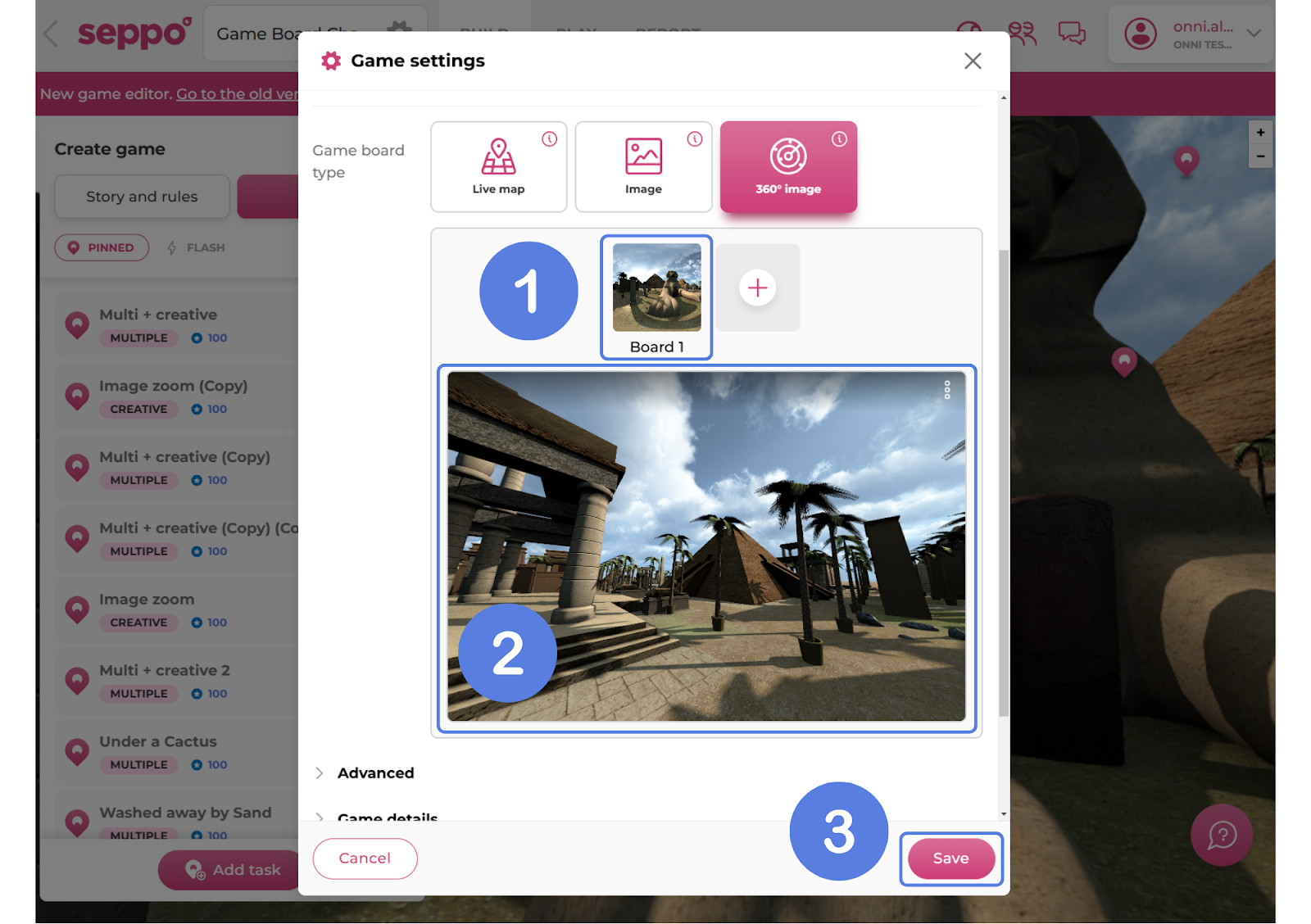
360-pelilauta
1
Klikkaa pelilautaa, jota haluat muokata.
2
Siirrä kartan aloituspistettä raahaamalla sitä hiirellä.
3
Tallenna muutokset.
4
Uusi asetettu näkymä on se, minkä pelaajat näkevät ensimmäisenä liittyessään peliin.

Parhaat käytännöt ja vinkit
Huomaa, että pelilaudan tyypin vaihtaminen pelissä, jossa on jo tehtäviä, siirtää tehtävien sijainnit. Tallentamisen jälkeen varmista, että liikut uudessa pelilaudassa ja etsit kaikki tehtävät. Voit vetää tehtävät uuteen paikkaan varmistaaksesi, etteivät ne mene päällekkäin.